Пыль внутри объектива, размытые тёмные пятна, цветные области и яркие точки — разные симптомы. Как безопасно проверить новый проектор с Android и без компьютера, зафиксировать результат и понять, когда обращаться в сервис.
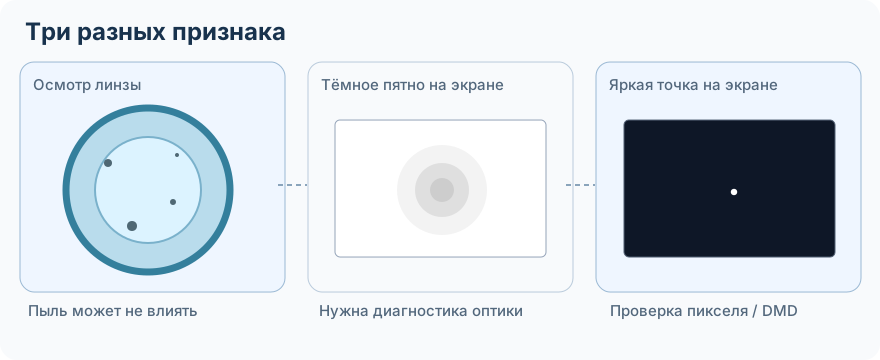
Иллюстрация. Условная схема, не фотографии и не результат измерения: частицы на линзе не обязательно создают видимые пятна. По виду точки нельзя без дополнительной проверки установить неисправность DMD или LCD.
Короткий ответ: что считать проблемой
Небольшие пылинки, заметные при осмотре объектива фонариком, сами по себе не доказывают дефект изображения. Оптическая система может содержать поверхности, загрязнение которых практически не влияет на проекцию. Однако следы, похожие на сколы, повреждение покрытия, жидкость или налёт, требуют отдельной оценки даже при чистой картинке.
Если на нормально сфокусированном изображении есть постоянные пятна, это повод для диагностики нового проектора. Не существует общего правила «всё, что видно только на тестовом поле, допустимо»: применяются требования изготовителя, гарантийные условия и обстоятельства покупки. Пыль видна на внутренней линзе ≠ пыль видна на проекции.
Почему фонарик не даёт заключения
Луч фонарика под острым углом подчёркивает микропыль, отражения, структуру покрытий и разводы. По фотографии линзы с подсветкой нельзя количественно оценить влияние на контраст, резкость или равномерность изображения. Не светите в объектив при работающем проекторе и не смотрите в него: световой поток опасен для глаз.
Если видно только отдельные неясные частицы, начните с теста проекции. Если внутри есть выраженный туман, капли, крупные волокна или следы разрушения поверхностей — задокументируйте их для сервиса, не пытаясь самостоятельно чистить оптический блок.
Подготовка и тесты с Android или HDMI
- Поставьте проектор на устойчивую поверхность напротив чистого матового экрана или ровной белой стены; по возможности отключите цифровой Keystone, цифровой Zoom и автоматические изменения изображения.
- Прогрейте устройство согласно инструкции, настройте оптическую резкость по тексту меню или сетке. Проверьте центр и края, сохраняя одни и те же настройки яркости.
- Откройте по очереди шесть фонов ниже. На каждом ищите неподвижные точки, тени и цветные области. Записывайте, в каком месте они находятся и на каких цветах видны.
- Слегка измените фокус, затем восстановите его. Зафиксируйте, меняются ли форма и чёткость пятна. Проверка фокусом — подсказка, не доказательство места загрязнения.
- Повторите с экранным меню, другим файлом или HDMI-источником, чтобы исключить дефекты видео, приложения, кабеля или записи. Затем проверьте обычный фильм или текст.
Компьютер не обязателен: достаточно Android-браузера проектора либо USB-флешки с тестовыми полями. Если проектор без Android, используйте HDMI-приставку, ноутбук или иной источник.
Открыть однотонные тестовые поля
Откройте каждый фон по очереди во встроенном браузере Android, по USB или на компьютере через HDMI. Если есть возможность — включите полноэкранный режим. Эти тесты для выявления пятен, а не для проверки разрешения или точности цветопередачи. Панели браузера и масштабирование не мешают искать крупные пятна, но для строгой диагностики проверьте второй источник.
- Белый фон — открыть тест
- Серый фон — открыть тест
- Чёрный фон — открыть тест
- Красный фон — открыть тест
- Зелёный фон — открыть тест
- Синий фон — открыть тест
Белый и серый удобны для тёмных пылевых теней; цветные фоны позволяют оценить изменения отдельных цветовых каналов; чёрный — для ярких точек и нежелательной засветки. На «чёрном» уровне сам проектор может давать серое свечение — это не означает наличие грязи.
Как понимать результаты
| Наблюдение | Возможное объяснение | Действие |
|---|---|---|
| Пылинки под фонариком; проекция чистая | Незаметное для изображения загрязнение оптической поверхности | Зафиксировать и наблюдать; при крупных следах — сервис |
| Неподвижная размытая тень на белом/сером | Пыль или дефект в оптическом тракте, реже сам экран | Проверить положение при смене картинки, снять фото и обратиться по гарантии |
| Жёлтое, бурое или иное цветное пятно | Загрязнение, поляризатор, перегрев, оптическое покрытие или другой узел | Сервисная диагностика; по одному цвету причину не определяют |
| Одна/несколько ярких точек на чёрном DLP | Возможно залипание микрозеркала DMD, артефакт сигнала или иная неисправность | Сверить с меню проектора; см. проверку DMD |
| Пятно видно только при искусственной расфокусировке | Может быть следствием расположения частицы вне фокальной плоскости | Оценить при рабочем фокусе; результат не является автоматическим допуском |
Если подозрительное пятно «переезжает» по стене при перемещении самого проектора и остаётся на той же позиции внутри проецируемого кадра, причина, скорее всего, связана с проектором, а не поверхностью стены.
Чем отличаются DLP, 1LCD и 3LCD
DLP: изображение создаёт микрозеркальная матрица DMD. Дефект микрозеркала может выглядеть как отдельный неизменный светлый или тёмный пиксель. Крупное размытое пятно не стоит автоматически называть неисправностью DMD: оно может быть связано с другими поверхностями оптики. См. диагностику дефектных пикселей DMD.
1LCD: пыль, загрязнения и тепловые повреждения вблизи LCD-панели или оптических элементов могут проявляться тенями либо неравномерностью цвета; характер зависит от положения загрязнения.
3LCD: в конструкции используются отдельные цветовые каналы. Загрязнение или деградация отдельного канала может дать цветовое пятно, но точную причину устанавливают только диагностикой. См. деградацию LCD и поляризаторов. Маркировка «LCD» сама по себе не уточняет, 1LCD это или 3LCD.
Когда обращаться к продавцу или в сервис
Зафиксируйте проблему, если она воспроизводится в одном и том же месте проекции на стандартных тестовых полях, заметна при нормальной фокусировке или во время просмотра. Даже если дефект виден только на белом фоне, не разбирайте новый проектор — обратитесь к продавцу или авторизованному сервису за оценкой качества и условий гарантии.
Для обращения сохраните: точную модель и серийный номер (передавайте продавцу, не публикуйте публично), дату получения, режим изображения, фото пятна на белом/сером/чёрном фоне, короткое видео перехода между цветами и снимок внешнего вида объектива при выключенном проекторе. Укажите, видна ли аномалия при обычном просмотре. Запросите письменный результат диагностики, если продавец утверждает, что это норма.
Чего делать не нужно
- Не разбирайте корпус, герметизированные узлы или объектив ради очистки нового аппарата.
- Не направляйте бытовой компрессор либо аэрозольный баллон в вентиляцию и линзу: можно загнать частицы глубже или оставить остатки пропеллента.
- Не трите внутренние поверхности и не применяйте спирт/растворители без инструкций производителя.
- Не фотографируйте работающий объектив с близкого расстояния по оптической оси и не смотрите в источник света.
Рекомендации по чистке наружной линзы зависят от модели. Например, Epson предупреждает о риске применения аэрозольного сжатого воздуха и агрессивных средств. Правила наружной очистки не следует переносить на внутренний оптический блок.
Итог для нового проектора
Пыль, которую видно только при подсветке объектива, и дефект изображения — не одно и то же. Если проекция чистая, достаточно задокументировать наблюдение; если есть видимые или повторяемые пятна на экране — провести тесты и обратиться по гарантии. Не делайте вывод о «допустимом количестве пятен» без документации для точной модели.
Источники
- BenQ — немного пыли на поверхности объектива возможно; очистка зависит от модели
- Epson — чистка объектива, ограничения на аэрозольный воздух и средства
- ProjectorCentral — LCD и DLP: почему пыль может давать размытые пятна на проекции
- Texas Instruments — обсуждение залипающих микрозеркал DMD и белых точек